← Retour au centre d’aideTutoriel · Outlook Microsoft 365Gérer les signatures dans Outlook Web et le nouvel Outlook Windows
Créez une signature professionnelle, choisissez quand l’afficher et gardez vos coordonnées cohérentes dans tous vos e-mails.
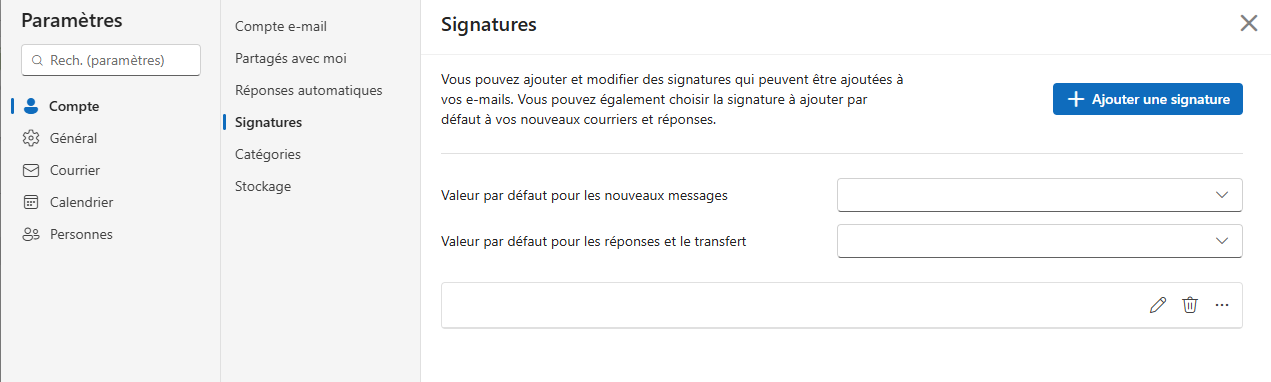 Dans Outlook, ouvrez Paramètres, Compte, puis Signatures.
Créer une signature
- Ouvrez Paramètres, puis Compte et Signatures.
- Cliquez sur Ajouter une signature.
- Rédigez votre signature : nom, fonction, entreprise et coordonnées.
- Choisissez la signature à utiliser par défaut pour les nouveaux messages, puis pour les réponses et transferts.
- Enregistrez et envoyez-vous un e-mail de test.
Conseils pour une signature lisible
- Gardez quatre à six lignes utiles.
- Préférez un logo léger et évitez les images trop grandes.
- Créez une signature courte pour les réponses si vous échangez beaucoup par e-mail.
Rediriger automatiquement les factures avec Outlook Microsoft 365
Créez une règle fiable pour envoyer les factures à votre comptable tout en conservant une copie dans Outlook.
Lire l’article suivant →